Lucyna Paderewska
Wybór formatu papieru w programie Word może początkowo wydawać się mało ekscytujący, ale uwierz mi, jest to temat kluczowy, co podstawowy przepis na spaghetti – zdecydowanie warto go opanować! W końcu nikt nie pragnie zmagać się z nieprawidłowo sformatowanym dokumentem, który sprawia wrażenie wydrukowanego na kartce ze zeszytu, prawda? Zrozumienie, w jaki sposób zmienić rozmiar papieru, okazuje się kluczowe, szczególnie gdy musisz spełnić wymagania zawodowe lub po prostu chcesz, aby Twoje dokumenty prezentowały się w najlepszy sposób.
- Zrozumienie wyboru formatu papieru w Wordzie jest kluczowe dla prezentacji dokumentów.
- Istnieją różne formaty papieru, takie jak A4, Letter czy Legal, które mają swoje zastosowania.
- Aby zmienić rozmiar papieru, otwórz dokument, przejdź do zakładki „Układ” i wybierz „Ustawienia strony”.
- Możesz wybrać standardowy rozmiar lub ustawić niestandardowe wymiary.
- Zawsze pamiętaj o zapisaniu dokumentu po wprowadzeniu zmian.
- Sprawdź ustawienia drukarki, aby upewnić się, że obsługuje wybrany format papieru.
- Dostosowanie marginesów pomoże poprawić estetykę dokumentu.
- Możesz tworzyć unikalne projekty, wykorzystując niestandardowe rozmiary papieru, takie jak format w kształcie serca czy inne kreatywne wymiary.
Dlaczego warto zwrócić uwagę na rozmiar papieru?
Czy wiesz, że format A4 nie jest jedynym rozmiarem papieru na świecie? Oczywiście w Polsce A4 cieszy się największą popularnością, ale istnieją też inne formaty, takie jak Letter czy Legal! Każdy z tych rozmiarów ma swoje zastosowania, a odpowiedni wybór może zadecydować o sukcesie Twojego biznesowego planu. Właściwie dobrany rozmiar papieru nie tylko poprawia wygląd dokumentów, ale także ułatwia drukowanie, co pozwala uniknąć nieprzyjemnych niespodzianek. Kto chciałby tracić czas na marnowanie papieru na lewo i prawo?
Jak to zrobić krok po kroku?
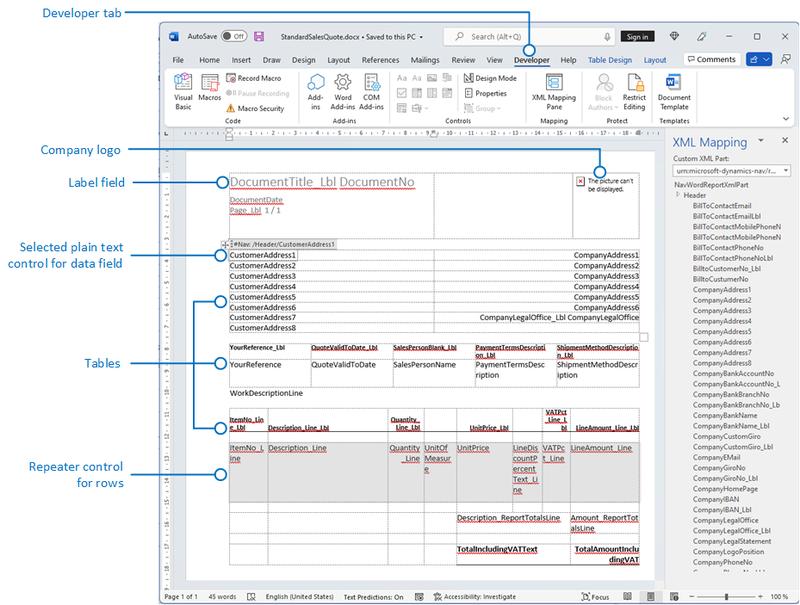
Nie musisz się obawiać, ponieważ zmiana formatu papieru w programie Word jest prostsza, niż się wydaje! Wystarczy otworzyć dokument, przejść do zakładki „Układ”, a następnie do sekcji „Ustawienia strony” – to porównywalne do wizyty w najprzyjemniejszym sklepie z odzieżą! Kliknij na małą strzałkę, wybierz odpowiadający Ci format, a zadanie wykonane! Możesz nawet dostosować format do swoich potrzeb, jeśli w planach masz coś wyjątkowego, na przykład drukowanie przepisów na pizzę na dużych kartkach, żeby inni mogli je wygodnie przeglądać. Pamiętaj także o zapisaniu dokumentu na końcu, bo nikt nie lubi sytuacji, gdy jego praca znika jak kawałek czekolady w biurze!
Podsumowując, wybór formatu papieru w Wordzie stanowi prostą, a zarazem istotną umiejętność. Dzięki odpowiedniemu formatowi nie tylko wyeksponujesz dokumenty w profesjonalny sposób, ale również zwiększysz swoją wydajność. Dostosowując dokumenty do własnych potrzeb, staniesz się jak złota rączka Worda, a Twoje papiery z pewnością zyskają na wartości i zmienią się w prawdziwe dzieła sztuki!
Jak dostosować rozmiar kartki do własnych potrzeb – Poradnik krok po kroku
Wybierając rozmiar kartki, nie skacz od razu na głęboką wodę! Zanim zaplanujesz ogromny plakat lub broszurę, zastanów się, do czego ma służyć Twój projekt. Może to będzie ważne pismo do pracy, kreatywna ulotka, a może prośba o pożyczkę u babci? Każda z tych opcji wymaga innego rozmiaru. W programie Microsoft Word proces ten jest prostszy, niż się wydaje! Wystarczy kilka kliknięć, a na pewno zrobisz to z uśmiechem na twarzy.
Po pierwsze, otwórz swój dokument. Jeśli masz z tym trudności, nie martw się – to naprawdę dziecinne proste! Upewnij się, że jesteś na karcie „Układ”, a następnie kliknij strzałkę obok „Ustawienia strony”. W nowym oknie możesz łatwo zmienić rozmiar papieru. Wybierz jeden z dostępnych rozmiarów, ale jeśli potrzebujesz czegoś wyjątkowego, pamiętaj, że Twoje potrzeby są unikalne. Wybierz „Niestandardowe” i wpisz własne wymiary. To wszystko da się zrobić nawet po pieczeniu ciasta, gdy Twoje palce będą nieco zabrudzone! Dostosowanie rozmiaru pozwoli Ci na tworzenie dokumentów tak, jak lubisz.
Wybór odpowiedniego rozmiaru – Radość z twórczości!
Aby uniknąć stresu, przed wydrukiem sprawdź ustawienia własnej drukarki. Nie każda maszyna poradzi sobie z rozmiarem, który nie leży w jej możliwościach. Na pewno nie chcesz, by Twoja drukarka zakończyła swoją misję w chaotyczny sposób, drukując na kolorowo coś, co zamiast dokumentu wygląda jak zamach na Twoim idealnym projekcie. Możesz także zmienić marginesy, co na pewno okaże się przydatne, aby wszystko prezentowało się perfekcyjnie. Pamiętaj, że zbyt małe marginesy nadadzą Twojemu dokumentowi niechciany wygląd „chaos”.
- Sprawdź ustawienia drukarki przed wydrukiem.
- Upewnij się, że wybrany rozmiar jest w zakresie możliwości drukarki.
- Dostosuj marginesy, aby poprawić estetykę dokumentu.
- Unikaj zbyt małych marginesów, które mogą wprowadzić chaos.
Na koniec, nigdy nie zapominaj o zapisie! Może to brzmieć banalnie, ale kto z nas nie stracił ważnego dokumentu w ferworze twórczego szału, zapominając kliknąć „Zapisz”? Teraz, gdy wiesz, jak elastyczne są rozmiary kartki w Wordzie, tworzenie dokumentów przestanie być uciążliwym zadaniem – wręcz przeciwnie! Z odrobiną cierpliwości i kreatywności zamienisz burze mózgów w dzieła sztuki, które zaskoczą każdego! Po zastosowaniu tego przewodnika w Twoim życiu, każdy rozmiar kartki stanie się łatwą grą, w której tylko Ty będziesz królem królów.
Problemy z wydrukiem? Jak poprawnie zmienić rozmiar kartki w Wordzie
Problemy z wydrukiem mogą być całkowicie frustrujące, szczególnie w sytuacjach, gdy wszystko wydaje się być w porządku, a nagle drukarka ujawnia skomplikowane błędy techniczne. Najczęściej przyczyną takich kłopotów są niewłaściwe ustawienia rozmiaru papieru. Dokładnie, masz rację! Często zapominamy o tym prostym, aczkolwiek kluczowym detalu, który potrafi zepsuć nasze plany na idealny wydruk. W tym artykule przedstawimy Ci, jak bez zbędnego stresu i z uśmiechem na twarzy dostosować rozmiar kartki w Wordzie, aby Twoje dokumenty wyglądały dokładnie tak, jak sobie tego życzysz.
Zanim jednak przejdziemy do praktycznych wskazówek, warto najpierw zrozumieć, dlaczego zmiana rozmiaru papieru może być niezbędna. Może planujesz wydrukować dokument w wyjątkowym formacie, na przykład A4 dla istotnej prezentacji, a może masz niezwykły pomysł na plakat, który wymaga nieco odstępstw od standardów. Tak czy inaczej, umiejętność dostosowywania rozmiaru papieru w Wordzie z pewnością okaże się przydatna, a przy tym nie wymaga ogromnych nakładów finansowych ani specjalistycznej wiedzy z zakresu technologii druku.
Jak zmienić rozmiar papieru w Wordzie – krok po kroku
Aby zmienić rozmiar papieru w Wordzie, wystarczy wykonać kilka prostych kroków. Na początek otwórz swój dokument, a następnie przejdź do zakładki „Układ” umieszczonej na górze ekranu. W tej sekcji odnajdziesz „Ustawienia strony”, gdzie wystarczy kliknąć na małą strzałkę w prawym dolnym rogu. Oczywiście, zanim podejmiesz dalsze kroki, poświęć chwilę na zapoznanie się z nowym oknem dialogowym, które się pojawi – stanie się ono Twoim przewodnikiem! Następnie wybierz zakładkę „Papier” i z rozwijanego menu wskaz odpowiedni rozmiar. Proste, prawda? Jeśli jednak nie znajdziesz tam wymarzonej opcji, nie martw się! Możesz wybrać „Niestandardowy rozmiar” i samodzielnie wpisać wymiary. Możesz się także wykazać kreatywnością, wymyślając oryginalne, nietypowe rozmiary!
Pamiętaj jednak, aby po zakończeniu zmian kliknąć „OK”, a następnie nie zapomnij zapisać dokumentu! W końcu nikt nie pragnie tracić swoich genialnych pomysłów. Na koniec, zawsze zalecamy, aby sprawdzić ustawienia swojej drukarki, by upewnić się, że obsługuje wybrany nowy format papieru. Wiesz, jak to bywa – czasami technologia potrafi zaskoczyć, a druga połowa drukarki może po prostu nie chcieć współpracować. Ciesz się jednak, mając teraz wszystkie niezbędne informacje, aby stawić czoła tym wyzwaniom jak prawdziwy mistrz Worda!
| Problem | Przyczyna | Rozwiązanie |
|---|---|---|
| Problemy z wydrukiem | Niewłaściwe ustawienia rozmiaru papieru | Zmiana rozmiaru kartki w Wordzie |
| Brak wymarzonego rozmiaru w menu | Standardowe opcje nie oparte na wymaganiach | Wybór „Niestandardowy rozmiar” i wpisanie wymiarów |
| Techniczne problemy z drukarką | Ustawienia drukarki mogą nie obsługiwać nowego formatu | Sprawdzenie ustawień drukarki przed drukowaniem |
Tworzenie dokumentów niestandardowych – Rozmiar kartki jako element designu
Tworzenie dokumentów niestandardowych przypomina malowanie na pustym płótnie. Mamy do dyspozycji nieograniczone możliwości, które ogranicza jedynie nasza wyobraźnia, a także rozmiar papieru, oczywiście! Czy zdarzyło Ci się kiedykolwiek pomyśleć, że standardowy format A4 za bardzo krępuje Twoje artystyczne zapędy? Nie martw się! W programie Word masz możliwość dostosowania rozmiaru kartki tak, by idealnie odpowiadał Twoim kreatywnym potrzebom. Od teraz Twoje dokumenty zachwycą wyglądem niczym dzieła sztuki, a nie będą tylko przypadkowymi notatkami z zebrania. W końcu kogo interesuje kolejna nudna kartka, skoro można stworzyć coś wyjątkowego?
Dostosowanie rozmiaru papieru w Wordzie okazuje się prostsze, niż można by przypuszczać! Wystarczy kilka kliknięć, a otworzy się przed Tobą zupełnie nowy świat możliwości formatowania. Możesz wybrać jedną z dostępnych opcji, na przykład „Letter” czy „Legal”, ale czemu nie zaszaleć i nie wybrać formatu, który wszystkim zapiera dech w piersiach? Bez względu na to, czy projektujesz ulotkę na przyjęcie, czy raport biznesowy pełen wykresów, odpowiedni rozmiar kartki wpłynie na odbiór Twojego dokumentu.
Rozmiar papieru – klucz do udanego projektu
Ponadto, jeżeli żaden z predefiniowanych rozmiarów nie pasuje do Twojej wizji, śmiało ustaw rozmiar niestandardowy! Marzysz o druku w kształcie serca, czy może chcesz stworzyć coś na wzór paska jak z BBQ? To wszystko jest możliwe, wystarczy tylko trochę odwagi oraz wiedzy na temat zmiany ustawień papieru w tym programie.
Elastyczność w wyborze rozmiaru kartki otwiera przed Tobą nieograniczone możliwości. Nie zapominaj jednak o praktycznych aspektach! Dobry format pomaga unikać problemów z drukowaniem, takich jak przycinanie czy niezgodności z ustawieniami drukarki. Warto wziąć do ręki długopis i układać wszystko w porządnym porządku na dużych kartkach, ale pamiętaj, by sprawdzić, czy Twoja drukarka nie ma alergii na większe formaty!
Podsumowując, rozmiar kartki jako element designu to prawdziwy hit! Dzięki możliwościom niestandardowym każdy dokument, który stworzysz, wyróżni się na tle innych. W końcu chodzi nie tylko o przekazanie informacji, ale także o estetykę! Żyjemy w erze, gdzie ładny wygląd ma ogromne znaczenie, a przy pomocy kilku prostych kroków możesz sprawić, że Twoje dokumenty będą równie zachwycające jak Twoje pomysły. Dlatego ruszaj w stronę odważnych kroków w fascynującym świecie dokumentów!
Oto kilka przykładów niestandardowych rozmiarów, które możesz wykorzystać w swoich projektach:
- Format w kształcie serca
- Rozmiar paska jak z BBQ
- Własne, unikalne wymiary
Pytania i odpowiedzi
Jakie są kroki do zmiany rozmiaru kartki w Wordzie?
Aby zmienić rozmiar kartki w Wordzie, należy otworzyć dokument, przejść do zakładki „Układ” i kliknąć strzałkę obok „Ustawienia strony”. Następnie w nowym oknie można wybrać odpowiedni rozmiar papieru lub ustawić niestandardowy, wpisując własne wymiary.
Dlaczego warto zwrócić uwagę na rozmiar papieru w dokumentach?
Wybór odpowiedniego rozmiaru papieru wpływa na estetykę dokumentów i ich wygląd podczas drukowania. Dobrze dobrany format może pomóc uniknąć problemów z wydrukiem oraz zwiększyć profesjonalizm przygotowywanych materiałów.
Co zrobić, jeśli standardowe rozmiary nie spełniają moich potrzeb?
W takim przypadku można wybrać „Niestandardowy rozmiar” w ustawieniach papieru i wpisać własne wymiary. Dzięki temu można dostosować format dokumentu do specyficznych wymagań projektu, co pozwoli na większą kreatywność.
Jakie są zalecenia przed wydrukiem dokumentu?
Przed wydrukiem warto sprawdzić ustawienia drukarki, aby upewnić się, że obsługuje wybrany format papieru. Należy również dostosować marginesy, by uniknąć niechcianego chaosu w wyglądzie dokumentu.
Dlaczego ważne jest zapisywanie zmian w dokumencie po zmianie rozmiaru kartki?
Zapisywanie dokumentu po wprowadzeniu zmian jest kluczowe, aby nie stracić pracy, którą się wykonało. To zabezpiecza przed utratą wszelkich zmian i pozwala na kontynuowanie pracy w przyszłości bez obaw o jej zniknięcie.